Profil Demo ausprobieren Anton Gartmann

Projekt A-03 · Produktion

3D-Druck Vom Auftrag bis zur gebuchten Fertigung – Schicht für Schicht.

Eine Werkstatt für Druckaufträge: Artikel wählen, Drucker zuteilen, Material im Blick behalten. Nach einem erfolgreichen Druck werden Fertigteil und Stücklistenmaterial im ERP weclapp gebucht.

Zum Ablauf

Ausgangslage

Eigene Artikel, mehrere Farben, mehrere Drucker

Der Anlass: Druckaufträge automatisieren. Gedruckt werden eigene Artikel in mehreren Farben. In der Demo ist das ein Kartenhalter in sechs Farben; je Platte entstehen 8 Stück, eine Platte braucht 2 h 37 min. Das sind Beispielwerte.

Bei jedem Druck stellen sich dieselben Fragen: Welcher Drucker hat das passende Material geladen? Reicht die Rolle für die nächste Platte? Ist die Druckplatte frei? Und ist das Ergebnis danach im ERP gebucht?

3D-Druck ist die Werkstatt für diese Druckaufträge: ein Programm für Aufträge, Drucker, Material und Verlauf. Anton Gartmann hat es selbst gebaut.

Funktionen im Detail

Sieben Schichten: vom Auftrag bis zum Verlauf

Schicht 01 / 07 Aufträge planen

Artikel wählen, Drucker wählen, einreihen

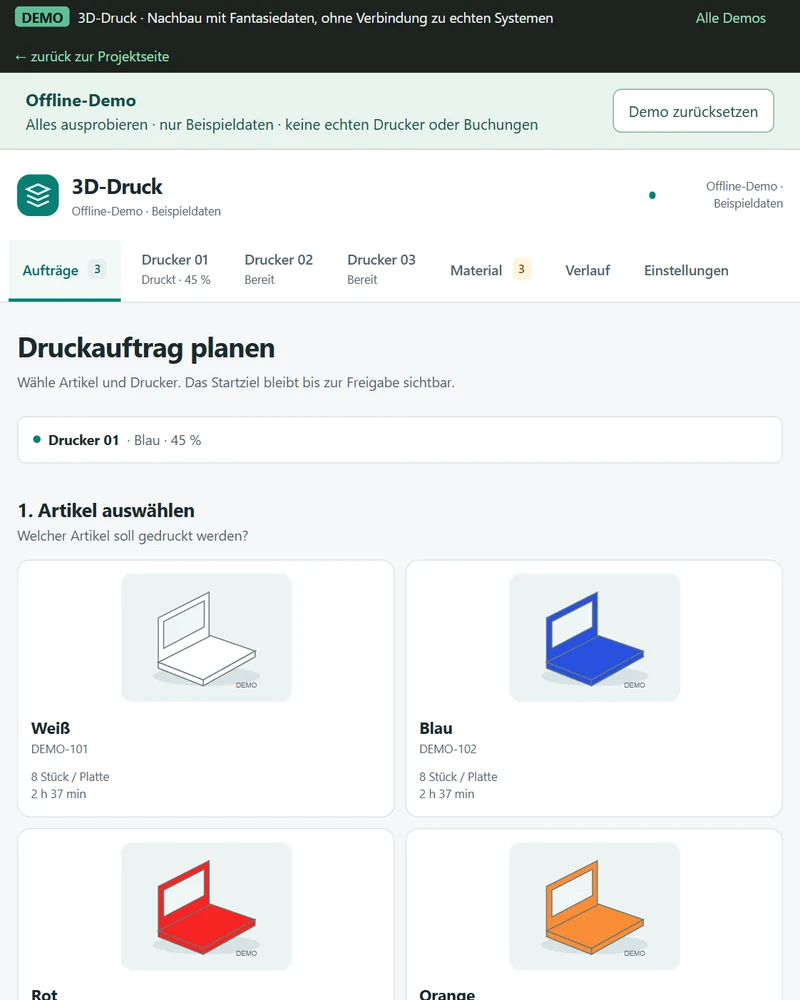
Ein Auftrag entsteht in wenigen Handgriffen: Artikel wählen, den passenden Drucker oder „Automatisch“ wählen, die Plattenzahl einstellen und einreihen. Die passenden Drucker erscheinen erst nach der Artikelwahl, denn das Material im Drucker muss zum Artikel passen.

In der Oberfläche „Wähle Artikel und Drucker. Das Startziel bleibt bis zur Freigabe sichtbar.“
Schicht 02 / 07 Warteschlange

Feste Drucker bleiben zugeordnet

In der Warteschlange ist jeder Auftrag entweder fest auf einem Drucker eingeplant oder steht auf „Automatisch · noch nicht zugeteilt“, mit Angabe der passenden Drucker. Der Drucker eines Auftrags lässt sich ändern, die Warteschlange lässt sich anhalten.

In der Oberfläche „Feste Drucker bleiben zugeordnet. Jeder Start braucht eine freie Druckplatte.“

Schicht 03 / 07 Drucker

Was der Drucker gerade tut

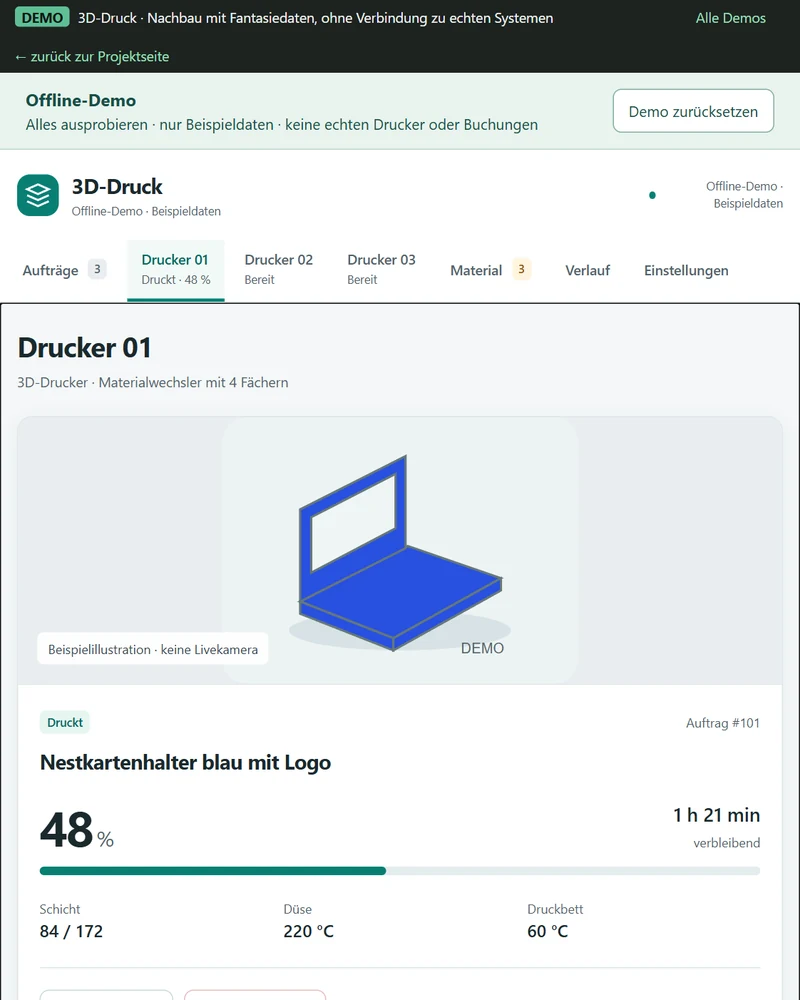
Jeder Drucker hat eine eigene Ansicht; in der Demo sind es drei Drucker, jeder mit einem Material­wechsler mit vier Fächern. Die Ansicht zeigt den Zustand „Druckt“ oder „Bereit“, den Fortschritt in Prozent, die verbleibende Zeit, die aktuelle Schicht (im Beispiel 72 / 172) und die Temperatur von Düse und Druckbett. Ein laufender Druck lässt sich pausieren oder abbrechen.

Dazu gehört eine Kamera: ein Foto jede Minute, Live-Bild für 10 Minuten, das Licht ist schaltbar. In der Demo steht an dieser Stelle nur eine Beispiel­illustration.

Schicht 04 / 07 Druckplatte frei?

Ist die Druck­platte frei?

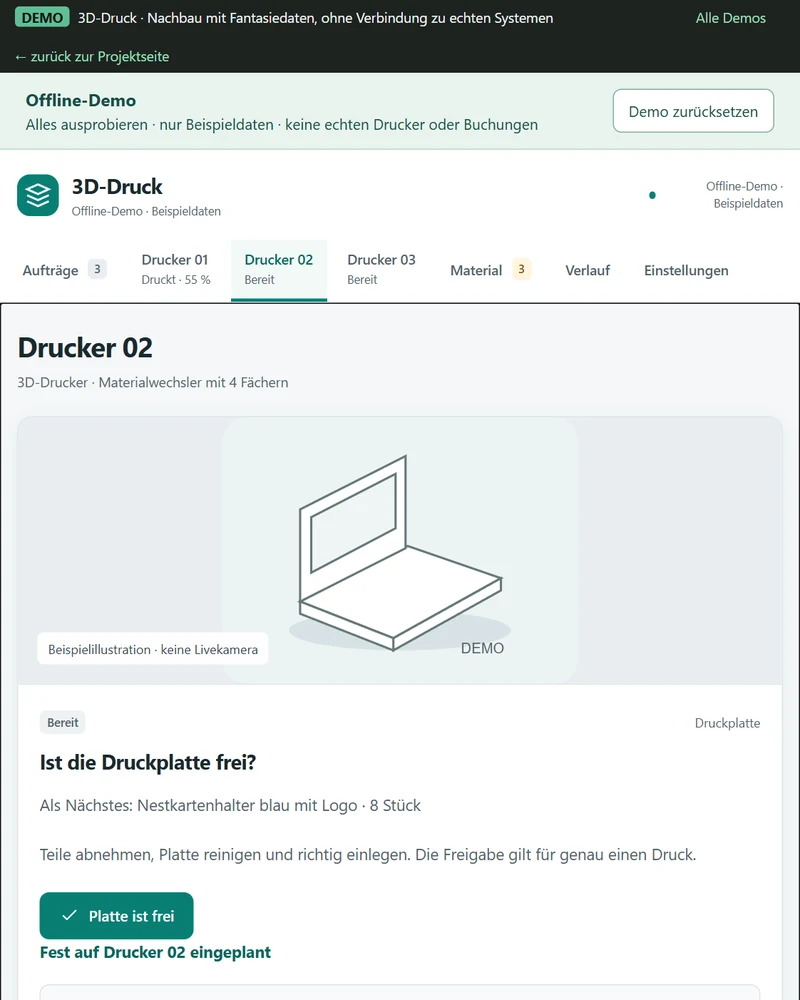
Vor dem nächsten Start stellt der Drucker genau diese Frage. Ohne die Freigabe startet kein Druck: Jeder Start braucht eine freie Druckplatte. In der Demo wird „Platte ist frei“ zweimal bestätigt, erst dann startet der Druck.

In der Oberfläche „Ist die Druckplatte frei? Teile abnehmen, Platte reinigen und richtig einlegen. Die Freigabe gilt für genau einen Druck.“

Schicht 05 / 07 Material je Fach

Wie viel ist noch auf der Rolle?

Für jedes Fach des Material­wechslers zeigt das Programm Farbe, Material (PLA) und den geschätzten Rest der Rolle in Gramm und Prozent. Eine eingeplante Menge wird vom verfügbaren Rest abgezogen. Über „Rolle verwalten“ wird eine volle 1-kg-Rolle eingesetzt oder die geschätzte Restmenge korrigiert.

Das gerade verwendete Fach bleibt während des Drucks gesperrt. Auch die Luftfeuchte wird angezeigt.

Vor dem Start, Beispielwerte „Nächste Platte: 60,9 g mit Startspülen und Reserve – Reicht voraussichtlich · danach ca. 699 g“

Schicht 06 / 07 Material im Lager

Was liegt noch im Lager?

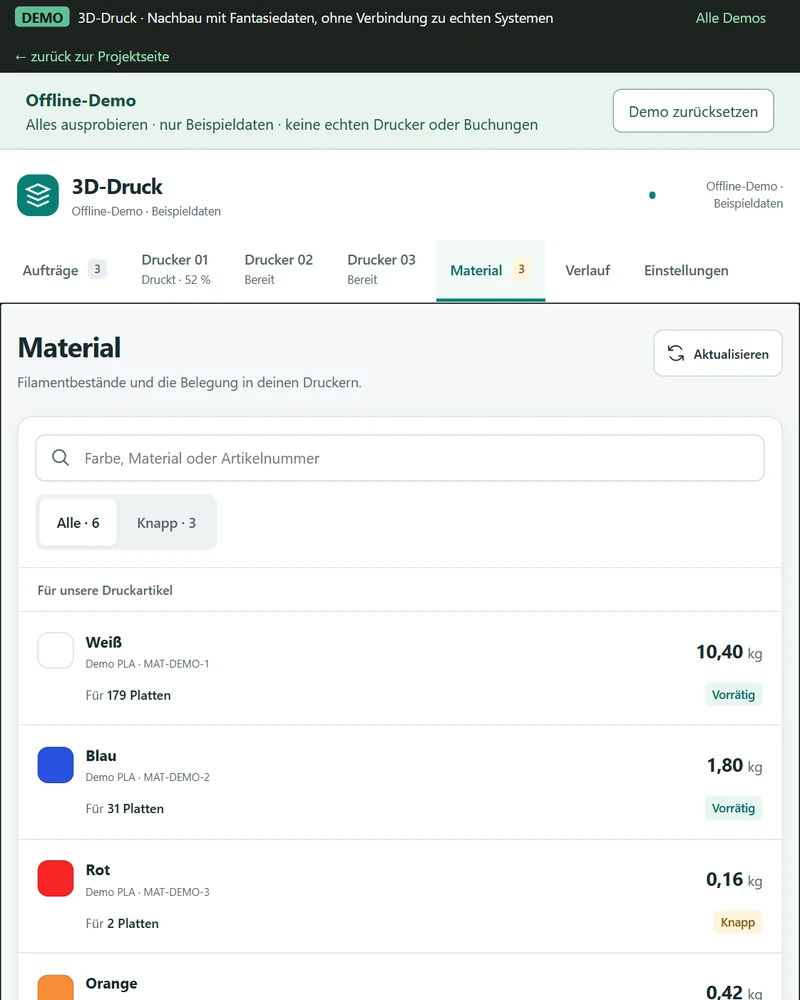
Die Filament­bestände kommen aus dem Hauptlager in weclapp. Je Farbe stehen dort der Bestand in Kilogramm, die Reichweite in Platten und ein Status: „Vorrätig“ oder „Knapp“. In der Demo gilt ein Bestand unter 0,50 kg als knapp.

Schicht 07 / 07 Verlauf

Gedruckt, gebucht – oder noch einmal

Der Verlauf zeigt „Druckergebnis, Material­buchung und Fertigungs­auftrag auf einen Blick“. Ein fertiger Druck trägt den Vermerk „Gebucht · Material verbraucht“. Ein fehlgeschlagener Druck bleibt sichtbar und bekommt den Knopf „Druck erneut einreihen“.

Im Detail

Einstellungen, die den Ablauf tragen

Buchung

Fertigung in weclapp buchen

Die Einstellung lautet: „Nach einem erfolgreichen Druck werden Fertigteil und Stücklisten­material gebucht.“ Dazu gibt es einen Prüfmodus ohne echte Buchung: Der Ablauf läuft durch, in weclapp wird dabei nichts gebucht.

Material

Puffer für Startspülen und Reserve

Zur Menge für die Teile kommen das Startspülen und eine Reserve. Dieser Puffer lässt sich einstellen. Er steckt in der Menge, die vor dem Start genannt wird – im Beispiel 60,9 g für die nächste Platte.

Dateien

Druckdateien je Artikel

Zu jedem Artikel gehören Druckdateien: fertig für den Druck aufbereitete Platten. Beim Planen wird deshalb ein Artikel gewählt, keine Datei. Ebenfalls einstellbar: Das Druckbett wird vor jedem Druck nivelliert.

Abgleich

Abgleich mit weclapp

Ein Abgleich mit weclapp liefert Fotos, Kosten und den Materialbestand. Die Filament­bestände im Programm stammen damit aus dem Hauptlager in weclapp. Neben dem Bestand zeigt das Programm die Reichweite in Platten und den Status „Vorrätig“ oder „Knapp“.

Demo

Selbst ausprobieren, mit Fantasie­daten

Alle Aufträge, Gewichte, Preise, Bestände und Geräte der Demo sind fiktive Beispiele. Sie steuert keine echten Drucker an und ruft keine weclapp-Daten ab; Kamera, Dateiimport und echte Verbindungen sind nicht enthalten. „Demo zurücksetzen“ stellt den Ausgangszustand wieder her.

Demo öffnen
Demo 3D-Druck, Bereich Aufträge: „Druckauftrag planen“ mit dem Schritt „1. Artikel auswählen“; der Artikel steht in den Farben Weiß, Blau, Rot und Orange zur Wahl, jeweils 8 Stück je Platte und 2 h 37 min
Demo mit Fantasiedaten Aufträge: Druckauftrag planen

Der Artikel steht in sechs Farben zur Wahl. Jede Karte nennt Stück je Platte und Druckzeit.

Demo 3D-Druck, Drucker 01 druckt: Beispielillustration statt Livekamera, darunter Fortschritt 48 %, 1 h 21 min verbleibend, Schicht 84 / 172, Düse 220 °C und Druckbett 60 °C
Demo mit Fantasiedaten Drucker 01 druckt

Fortschritt, verbleibende Zeit, Schicht und die Temperaturen von Düse und Druckbett.

Demo 3D-Druck, Drucker 02 ist bereit: die Frage „Ist die Druckplatte frei?“ mit dem Hinweis „Teile abnehmen, Platte reinigen und richtig einlegen. Die Freigabe gilt für genau einen Druck.“ und dem Knopf „Platte ist frei“
Demo mit Fantasiedaten Drucker 02 ist bereit

Vor dem Start die Frage nach der freien Druckplatte, darunter der Knopf „Platte ist frei“.

Demo 3D-Druck, Bereich Material: Filamentbestände je Farbe mit Bestand in Kilogramm, Reichweite in Platten und dem Status „Vorrätig“ oder „Knapp“
Demo mit Fantasiedaten Material im Lager

Filament­bestände mit Reichweite in Platten und dem Status „Vorrätig“ oder „Knapp“.

Zusammenspiel

Material aus weclapp, Buchung nach weclapp

Der Materialbestand kommt aus weclapp. Nach einem erfolgreichen Druck geht die Fertigungs­buchung dorthin zurück: Fertigteil und Stücklisten­material.

Rollenetikett

Technik & Rolle

Bauweise
In Python gebaut
Daten
SQL-Datenbank
ERP
weclapp, angebunden über die Schnittstelle (API)
Aus weclapp
Materialbestand: Filament im Hauptlager
Nach weclapp
Fertigungsbuchung: Fertigteil und Stücklistenmaterial
Demo
Bedienbar, mit Fantasiedaten, ohne Verbindung zu echten Systemen
Rolle
Von Anton Gartmann selbst gebaut